Sidst opdateret: 8. november 2026


Annoncelinks: knapper og links til butikker i denne boks er annoncelinks. Vi kan modtage kommission, hvis du køber via dem.
Vurderet 8. november 2026 ud fra produktspecifikationer og butikkernes feed-priser – ikke en fysisk test. Stjerner og mærkater (Premium, Værdivalg, Budgetvalg) er redaktionens vurdering efter samme metode; «Budgetvalg» er et prisvenligt valg ud fra de priser, vi så den dag. Sådan vurderer vi.
En USB C dockingstation kan samle forbindelserne til skærm, tilbehør og opladning ét sted, men det er ikke alle docks, der passer til alle computere eller arbejdsbehov. Er du i tvivl om, hvilke porte du skal bruge, hvor hurtigt data overføres, eller om docken kan levere nok strøm, hjælper denne guide dig med at finde de oplysninger, der er værd at tjekke før køb.
Vinklen er praktisk: Tag udgangspunkt i din computer og det udstyr, du vil tilslutte, og sammenhold derefter dockens porte, skærmunderstøttelse og opladning med dine behov. USB-C-stikket fortæller ikke alene, hvilke funktioner der understøttes, så det betaler sig at kontrollere specifikationerne frem for at gå ud fra, at alle docks fungerer ens. Redaktionen samler her de vigtigste overvejelser, så du lettere kan sortere i mulighederne og undgå en løsning, der mangler en nødvendig forbindelse.
Undervejs får du hjælp til at:
- 📊 Sammenligne porte, skærme og opladning, så du kan se, hvilke forskelle der betyder noget for dit setup.
- 🎯 Afklare hvor mange skærme og forbindelser din arbejdsplads kræver, før du vælger dock.
- 💡 Tjekke datahastighed, opløsning, strøm og kompatibilitet, så du kan vurdere, om en dockingstation passer til din computer og dit udstyr.
Sammenlign USB-C-dockingstationer på porte, skærme og opladning i 2026
Udvalget nedenfor rummer dockingstationer til forskellige arbejdsopsætninger. Sammenligningen bygger kun på de oplysninger, der faktisk fremgår af forhandlernes oplysninger.
Hvor mange skærme og porte skal din dockingstation samle?
Start med at tælle det tilbehør, du vil have samlet ved skrivebordet. Antallet af porte giver et fingerpeg om, hvor meget udstyr docken kan forbinde, mens videoportene viser, hvilke skærmtilslutninger der er til rådighed. En kompakt løsning kan være nok til en enkelt skærm og få enheder; en større dock kan samle flere tilslutninger ét sted.
Se derefter på, hvor mange eksterne skærme der er angivet, og om maksimal opløsning fremgår. Flere videoporte er ikke i sig selv dokumentation for et bestemt antal understøttede skærme eller en bestemt opløsning.
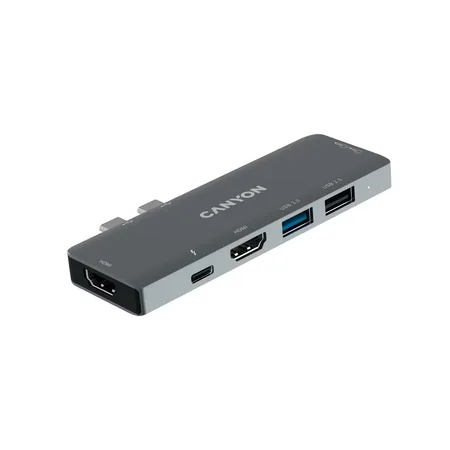
- Syv slots til tilslutning af flere enheder
- To HDMI-porte
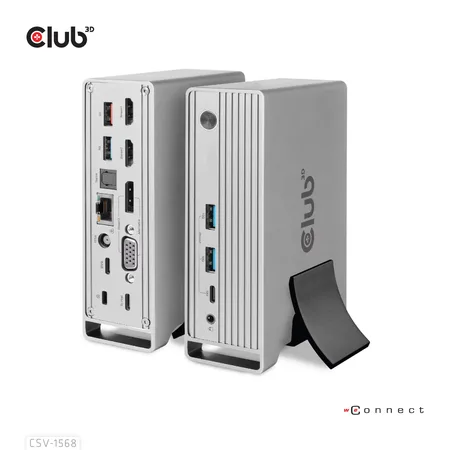
- To HDMI-porte samt DisplayPort og VGA
- Maksimal opladningseffekt på 100 W

- 13 porte til mange tilslutninger
- Fem skærmudgange
- USB-datahastighed på 5 Gbps
- Større portudvalg end nødvendigt til en enkel opsætning
Annoncelinks: knapper og links til butikker i denne boks er annoncelinks. Vi kan modtage kommission, hvis du køber via dem.
Udvalget spænder fra enkel portudvidelse til docks med flere skærmudgange og mange porte. Kontrollér til sidst, at computerens USB-C-port understøtter den skærmopsætning, du ønsker.
Når USB-C-datahastighed og skærmopløsning gør forskellen
Skal du flytte filer mellem eksterne enheder, er USB-C-kablernes datahastighed et nyttigt sammenligningspunkt. Værdien angiver produktets specificerede hastighed, men er ikke en garanti for den faktiske overførselshastighed i din opsætning.
Skærmopløsning hjælper med at vurdere, hvad en dock angiver for tilsluttet skærm. Antal porte og videoudgange kan også gøre en forskel, når du vælger mellem udvalget nedenfor.
Belkin CONNECT 11-in-1 Pro USB-C Dockingstation
Docken har 11 porte, så den kan samle flere tilslutninger omkring arbejdspladsen.(1)
- 11 porte
- Maksimal ladeeffekt på 100 W
- Datahastighed og maksimal skærmopløsning kan ikke sammenlignes ud fra de tilgængelige specifikationer.
Annoncelinks: knapper og links til butikker i denne boks er annoncelinks. Vi kan modtage kommission, hvis du køber via dem.
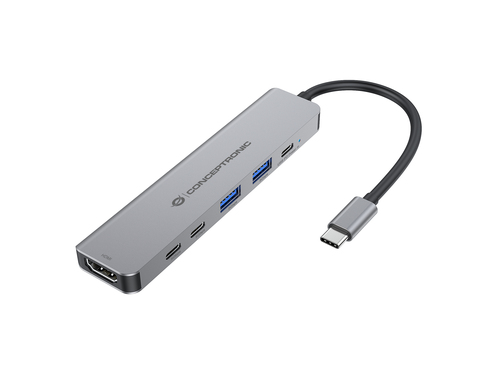
Conceptronic DONN18G USB-C 3.2 Gen 1 Dockingstation
DONN18G er et prisvenligt valg med 5 Gbit/s USB-datahastighed og én videoudgang. Specifikationerne giver konkrete holdepunkter for hastighed og skærmopløsning, mens de tre porte gør den til en enklere løsning end docken med 11 porte.(2)

- USB-datahastighed på 5 Gbit/s
- Maksimal opløsning på 4K
- Maksimal ladeeffekt på 100 W
- Tre porte og én videoudgang giver færre tilslutningsmuligheder end en dock med flere porte.
Annoncelinks: knapper og links til butikker i denne boks er annoncelinks. Vi kan modtage kommission, hvis du køber via dem.
Til en krævende arbejdsplads med flere skærme
På en fast arbejdsplads handler valget af dock både om, hvor mange enheder du kan tilslutte, og om hvilke skærm- og opladningsoplysninger der er dokumenteret. Antallet af videoporte fortæller ikke i sig selv, hvor mange eksterne skærme computeren kan bruge samtidig, så tjek skærmspecifikationerne for både docken og din bærbare.
Se også på USB-C-datahastighed og opladningseffekt, hvis docken skal samle mange forbindelser og strømforsyning i én løsning. Produkterne nedenfor spænder fra modeller med konkrete oplysninger om opløsning og datahastighed til docks, hvor portantal eller opladning er de tydeligste holdepunkter. Vælg ud fra de krav, du faktisk kan bekræfte for dit udstyr.
Club 3D CSV-1568 Dockingstation - USB 3.2 Gen 2 (3.1 Gen 2) Type-C - 2x HDMI - 100 W
Denne dock er relevant, hvis USB-C-opladning er et vigtigt krav, og du ønsker flere typer skærmudgange. Specifikationerne angiver HDMI, DisplayPort og VGA samt 100 W opladning. Antallet af udgange fastslår ikke i sig selv, hvor mange skærme der kan bruges samtidig.(3)
- 100 W USB-C-opladning
- HDMI, DisplayPort og VGA er angivet
- Opløsning og maksimalt antal samtidige skærme er ikke fastslået her
Annoncelinks: knapper og links til butikker i denne boks er annoncelinks. Vi kan modtage kommission, hvis du køber via dem.
Belkin CONNECT 4-in-1 USB-C Dockingstation
Her er portantal og opladning dokumenteret i et kompakt 4-in-1-format. To skærmudgange er angivet, men det fortæller ikke alene, hvor mange eksterne skærme der kan køre samtidig. Kontrollér derfor kompatibiliteten med din computer, hvis skærmopsætningen er afgørende.(1)

- 4 porte
- USB-C-opladning
- 2 skærmudgange
- Færre porte end modeller med 11 eller 13 porte
Annoncelinks: knapper og links til butikker i denne boks er annoncelinks. Vi kan modtage kommission, hvis du køber via dem.
Club3D CSV-1562 USB-C Dockingstation
CSV-1562 skiller sig ud med 13 porte og en angivet maksimal opløsning på 4K. USB-datahastigheden er oplyst til 5 Gbps, hvilket er værd at holde op mod behovet for hurtig overførsel mellem dock og computer. De fem skærmudgange er ikke det samme som et dokumenteret antal samtidige skærme.(1)
- 13 porte
- 4K maksimal skærmopløsning
- 5 skærmudgange
- USB-datahastighed på 5 Gbps
Annoncelinks: knapper og links til butikker i denne boks er annoncelinks. Vi kan modtage kommission, hvis du køber via dem.
Belkin CONNECT Pro USB-C Dockingstation
Belkin CONNECT Pro samler flere relevante oplysninger for en krævende arbejdsplads: 11 porte, 4K-opløsning, 10 Gbps datahastighed og 100 W USB-C-opladning. Det gør den oplagt at undersøge, hvis både skærmkvalitet, tilslutninger og strømforsyning tæller. Tjek fortsat computerens understøttelse af den ønskede skærmopsætning.(1)

- 11 porte
- 4K maksimal skærmopløsning
- 10 Gbps USB-C-datahastighed
- 100 W USB-C-opladning
- Højere pris end de øvrige viste modeller
Annoncelinks: knapper og links til butikker i denne boks er annoncelinks. Vi kan modtage kommission, hvis du køber via dem.
Hvad får du for pengene i en USB-C-dock?
Ved et budgetkøb er prisen kun ét af flere hensyn. Se også på, hvor meget strøm docken kan levere til opladning, og hvor mange eksterne skærme den kan tilslutte. Det hjælper med at vurdere, om den passer til din computer og dit skrivebord.
Datahastighed er relevant, hvis du ofte overfører filer via dockens USB-forbindelse. Sammenhold derfor de konkrete specifikationer med dit behov, og lad ikke en lav pris alene afgøre valget. Udvalget nedenfor viser to forskellige prioriteringer: flere oplyste videoudgange eller en lavere pris med oplyst datahastighed.
Conceptronic DONN16G USB-C 3.2 Gen 1 Dockingstation
★★★★Til 199 kr. får du oplyst opladning og to videoporte. Det gør modellen til et relevant valg, hvis du vil prioritere opladning og tilslutning af flere skærme i samme dock.(2)
- maksimal opladningseffekt via USB-C
- To videoporte
- Koster 20 kr. mere end det billigste valg nedenfor
Annoncelinks: knapper og links til butikker i denne boks er annoncelinks. Vi kan modtage kommission, hvis du køber via dem.
Conceptronic DONN33G dockingstation Ledningsført USB 3.2 Gen 1 (3.1 Gen 1) Type-C
★★★Til 179 kr. er DONN33G det billigste valg i udvalget. Den oplyste USB-datahastighed er 5 Gbit/s, og docken har én videoudgang. Den lavere pris kan passe, hvis én ekstern skærm dækker behovet.(2)
- Laveste pris i udvalget: 179 kr.
- Oplyst USB-datahastighed på 5 Gbit/s
- 100 W maksimal opladningseffekt via USB-C
- Seks porte
- Én videoudgang, hvor value-valget har to videoporte
Annoncelinks: knapper og links til butikker i denne boks er annoncelinks. Vi kan modtage kommission, hvis du køber via dem.
Guide til køb: sådan vælger du en USB-C-dockingstation
En USB-C-dockingstation kan gøre det lettere at samle skærm, netværk og tilbehør omkring en bærbar computer. Det rigtige valg afhænger dog af, hvad computeren allerede kan, og hvilke forbindelser du faktisk har brug for. Start derfor med din arbejdsplads og dine daglige opgaver, og brug derefter porttyper, skærmtilslutning, opladning og datahastighed til at indsnævre valget. En dock kan have mange stik uden nødvendigvis at passe til alle computere eller alle skærmopsætninger.
Vurderingen her tager udgangspunkt i praktisk anvendelse, de konkrete tilslutninger og de tal, der er oplyst for de enkelte modeller. Det gælder især, hvis en bestemt skærmopløsning, opdateringshastighed eller opladningsfunktion er afgørende for din opsætning.
Fast skrivebord eller fleksibel portudvidelse?
Begynd med at spørge, hvor docken skal stå, og om den skal flyttes ofte. Ved et fast skrivebord kan en dock blive stående med skærme og tilbehør tilsluttet, mens du tager computeren med dig. Når du kommer tilbage, kan du samle flere forbindelser ved arbejdspladsen i én tilslutning til computeren. Hvis docken derimod skal med i tasken eller bruges ved flere borde, bliver størrelse, enkel betjening og et passende antal forbindelser vigtigere end at have flest mulige stik.
Et kompakt produkt kan være relevant, når behovet primært er at udvide en laptops tilslutningsmuligheder. Det er dog vigtigt ikke at slutte sig til skærmfunktioner, ud fra at en enhed hedder en dock eller hub. Undersøg i stedet de konkrete videoporte og hvad producenten siger om skærme. I det tilgængelige udvalg kan du sammenligne den kompakte idé med en mere omfattende løsning som Club 3D CSV-1584 Dockingstation - USB Type C 6-in-1 MST Dual 4K60Hz Dual, hvor forhandlernes oplysninger ikke angiver konkrete porte eller antal porte.
Overvej også, om computeren normalt står åben eller lukket, og om du bruger den indbyggede skærm sammen med en ekstern. Tjek computerens egne specifikationer, før du regner med, at en dock kan udvide skrivebordet på den ønskede måde. En dock til en fast station kan være upraktisk, hvis kabelplacering og bordplads ikke passer. Omvendt kan en lille portudvidelse give for få tilslutninger, hvis du vil have skærm, netværk, mus, tastatur og eksternt drev tilsluttet samtidig.
Lav en liste over enhederne ved skrivebordet, og markér hvilke stik de kræver. Skeln mellem forbindelser, du bruger hele tiden, og dem, du kun lejlighedsvis tilslutter. Det giver et mere realistisk mål for portbehovet end at vælge ud fra et højt samlet porttal alene. Tjek desuden, om din computer har en USB-C-port, der understøtter de funktioner du ønsker at bruge gennem docken. Selve stikformen fortæller ikke nødvendigvis alt om computerens understøttelse.
Portantal og tilbehør i hverdagen
Antallet af porte har praktisk betydning, når mus, tastatur, eksternt drev, netværk og skærm skal være tilsluttet på samme tid. Tæl først de enheder, der bruger USB, og notér om de har USB-A eller USB-C. Ældre mus og tastaturer bruger ofte USB-A, mens nyere tilbehør og drev kan bruge USB-C. En dock med en blanding af porttyper kan derfor være mere relevant end en model med et stort samlet antal stik, hvor den ønskede type mangler.
Et samlet porttal fortæller ikke i sig selv, hvor mange porte der er af hver type. Det gør det vigtigt at kontrollere en specifikation for USB-A og USB-C særskilt, før du køber. For Belkin CONNECT 8-in-1 Dual Display Core Hub USB-C Dockingstation er USB-porte beskrevet som USB-A og USB-C, men det fremgår ikke hvor mange der er af hver type.(4) Hvis du allerede har flere USB-A-enheder, bør du derfor få fordelingen bekræftet, før du regner med, at alle kan være tilsluttet direkte.
Ved et skrivebord med mange faste enheder kan du også overveje, om nogle af dem kan bruge andre forbindelser, så USB-portene bliver fri til drev eller tilbehør, der kræver netop USB. Tænk over, om du vil lade et eksternt drev være tilsluttet fast, eller om det skal skiftes ud med andre enheder. Hvis du deler docken mellem arbejds- og fritidscomputer, kan det være en fordel at notere, hvilke forbindelser der skal flyttes, hver gang du skifter computer.
Der er forskel på at have en port til rådighed og at have den rigtige port til en bestemt opgave. En USB-port kan for eksempel passe til en mus, men den ønskede datahastighed for et eksternt drev kan kræve nærmere kontrol. Sørg derfor for at vurdere type, antal og hastighed hver for sig.
Eksterne skærme, skærmudgange og opløsning
Skærmopsætningen er ofte det punkt, der kræver mest kontrol. Først skal du skelne mellem antallet af fysiske skærmudgange på docken og antallet af eksterne skærme, den kan bruge samtidigt. Flere udgange betyder ikke automatisk, at computeren kan vise et billede på alle skærme samtidig. Computerens grafikfunktioner, operativsystem og dockens understøttelse kan alle have betydning, så kontrollér den konkrete kombination, du planlægger.
Et eksempel med flere videoporte er Club 3D CSV-1568 Dockingstation - USB 3.2 Gen 2 (3.1 Gen 2) Type-C - 2x HDMI - 100 W, hvor videoportene er angivet som to HDMI, én DisplayPort og én VGA.(5) Det fortæller, hvilke fysiske udgange der er nævnt, men fastslår ikke alene, hvor mange eksterne skærme der kan bruges på samme tid. Hvis din plan kræver mere end én skærm, så undersøg den samtidige skærmunderstøttelse for både dock og computer.
Opløsning er et separat kriterium. En skærm med høj opløsning viser flere billedpunkter, og det kan være relevant til detaljeret arbejde, mange vinduer eller store regneark. Opløsning angives typisk i pixel, for eksempel som et vandret og lodret antal. Men opløsning bør vurderes sammen med opdateringshastighed og antal skærme, fordi understøttelsen kan variere med opsætningen. Hvis en bestemt kombination er vigtig, så få bekræftet, at den gælder ved det antal skærme, du vil bruge.
Opdateringshastighed måles i hertz og handler om, hvor ofte billedet kan opdateres. Det kan have betydning ved bevægelse på skærmen, men tallet skal være dokumenteret for den konkrete dock og opsætning. Hvis oplysninger om maksimal opløsning eller opdateringshastighed ikke står i forhandlerens beskrivelse, bør du ikke antage en værdi ud fra antallet af porte. Bed forhandleren om specifikationen eller find producentens kompatibilitetsoplysninger, før du bestiller. Tjek samtidig skærmens egne porte og kabler, så forbindelsen passer hele vejen fra computer til skærm.
Opladning via USB-C og strømbehov
Hvis docken skal oplade computeren gennem USB-C, skal du undersøge dens maksimale opladningseffekt i watt. Sammenhold værdien med computerens krav og den måde, computeren bruges på. En dock kan angive en maksimal effekt, men det fastslår ikke i sig selv, hvor meget netop din computer kræver, eller hvor meget effekt der faktisk når den i din opsætning. Se efter computerens anbefalinger, og kontrollér om strømforsyning og kabel indgår eller skal købes særskilt.
Club 3D CSV-1568 Dockingstation - USB 3.2 Gen 2 (3.1 Gen 2) Type-C - 2x HDMI - 100 W er angivet med maksimal opladningseffekt på 100 W.(3) Brug tallet som et sammenligningspunkt, ikke som en garanti for at enhver computer oplades med den effekt. Kontroller også, om computerens USB-C-port understøtter opladning, og om producenten beskriver særlige krav til strømforsyning eller kabel.
Hvis du ofte arbejder med krævende opgaver, flere tilsluttede enheder eller lange arbejdsdage, er det værd at kontrollere, om opladning gennem docken passer til computerens normale adapter. Se også efter, om effekten deles mellem computeren og andre tilsluttede enheder, hvis det er relevant for modellen. En angivet maksimumværdi kan være nyttig, men den bør ikke stå alene i beslutningen. Hold øje med forskellen mellem en dock, der kan føre strøm videre, og en løsning, hvor strømforsyning faktisk følger med.
Er du i tvivl, så slå computerens modelnummer op og notér den anbefalede opladningseffekt, før du sammenligner docks. Spørg forhandleren, hvis oplysningerne om strømforsyning eller gennemgående opladning ikke er tydelige. Undgå at antage, at et USB-C-stik automatisk betyder, at docken oplader computeren. Tjek desuden, om computeren kan oplades gennem den port, du planlægger at bruge. Det lille forarbejde gør det lettere at vælge efter et reelt strømbehov frem for en løs forventning til USB-C.
Datahastighed og brug af eksterne drev
Datahastighed er et selvstændigt valgkriterium, især hvis du flytter store filer, arbejder fra et eksternt drev eller ofte laver sikkerhedskopier. Et drev kan være hurtigt, men forbindelsen gennem docken kan begrænse hastigheden. Vurder derfor hele kæden: computerens port, dockens port, kablet og drevet. Det er den langsomste relevante forbindelse, der sætter grænsen for den praktiske overførsel.
Se efter en konkret hastighedsangivelse og kontrollér, hvilken port den gælder for. Formuleringer om generationer eller USB-standarder kan være nyttige, men et tal i Gbit/s er lettere at sammenholde, når det er oplyst for den konkrete forbindelse. Husk samtidig, at teoretisk forbindelseshastighed ikke er det samme som en garanteret filoverførselshastighed. Drevtype, filer, computer og øvrige tilslutninger spiller også ind.
Hvis hastighed er afgørende, så spørg efter den for porten, du vil bruge til drevet. Et højt samlet antal stik fortæller ikke, om alle porte har samme hastighed. Tjek også om en ekstern SSD bruger USB-C eller USB-A, og om dens kabel passer til docken. Når du sammenligner to muligheder, bør du holde dig til dokumenterede hastigheder for de specifikke produkter og undgå at udlede tal fra modelnavne eller generelle standardbetegnelser.
Til almindelige tilslutninger som mus og tastatur er maksimal datahastighed ofte mindre central end porttype og placering. Til store mapper, billedarkiver eller videoarbejde kan forskellen være vigtigere. Overvej hvor ofte du flytter data, hvor store filerne er, og om drevet skal være tilsluttet permanent. På den måde kan du prioritere en hurtigere forbindelse, når opgaven faktisk får gavn af den, og undgå at lade et teknisk tal overskygge kompatibilitet og praktisk portbehov.
Prisniveauer og hvad du bør få for pengene
Prisen siger ikke alene, om en dock passer til dit behov. I den lavere ende af udvalget kan en løsning med færre eller mere specifikke tilslutninger være passende, hvis du kun skal tilføje en skærm eller et begrænset antal enheder. I mellemklassen kan du se efter en bredere kombination af tilslutninger, mens dyrere modeller typisk bør vurderes ud fra de funktioner, du faktisk får brug for. Sammenlign derfor porttyper og dokumenterede egenskaber frem for at antage, at en højere pris automatisk betyder bedre kompatibilitet.
Club 3D CSV-1584 Dockingstation - USB Type C 6-in-1 MST Dual 4K60Hz Dual er oplyst med en pris på 719 kr., mens forhandlernes oplysninger ikke angiver konkrete porte.(2) Sammenhold prisen med behovet for ekstra USB-porte, eventuel netværksforbindelse og den skærmopsætning, du vil bruge, før du vurderer værdien.
I den højere ende bør du især kontrollere, om dockens forbindelser løser konkrete problemer ved din arbejdsplads. De konkrete funktioner bør bekræftes i forhandlerens aktuelle specifikationer, så du ved, hvad merprisen dækker for netop din opsætning. Hvis du ikke får brug for de ekstra funktioner, kan en enklere løsning være mere relevant.
Regn også de nødvendige kabler og eventuel strømforsyning med i det samlede budget, hvis de ikke følger med. Tjek om du allerede ejer kabler, der passer til skærme og drev, og om de understøtter den ønskede opløsning og hastighed. Sammenlign priser på samme tidspunkt, da priser kan ændre sig. Vælg ikke alene den billigste eller dyreste mulighed: vurder om den dækker dine konkrete forbindelser med færrest mulige kompromiser.
Tjek kompatibilitet, garanti og købsvilkår
Før du klikker køb, skal du kontrollere computerens model, operativsystem og USB-C-funktioner. Find ud af, om porten understøtter skærmoutput og opladning, hvis du vil bruge docken til begge dele. Se derefter på de eksterne enheder: skærmenes stik, opløsning og opdateringshastighed, drevenes USB-type samt netværksbehov. En dock kan kun løse opgaven, hvis computer, dock, kabler og tilbehør kan arbejde sammen.
Læs forhandlerens oplysninger om garanti, reklamation og returret, og gem ordrebekræftelsen. Returvilkår er relevante, hvis en port viser sig ikke at passe til din computer eller skærm, men undersøg betingelserne inden bestilling. Tjek også om produktet leveres med de nødvendige kabler og strømforsyning.
Certificeringer og kompatibilitetsmærkninger bør kun indgå i vurderingen, når de er oplyst for det konkrete produkt. Hvis du arbejder i et miljø med særlige krav til IT-udstyr, så få kravene afklaret med din arbejdsplads og sammenhold dem med producentens dokumentation. Vær opmærksom på, at et produktnavn eller en USB-generation ikke nødvendigvis dokumenterer alle relevante funktioner. Bed om præcis dokumentation for den funktion, du har brug for.
Kontrollér også, om den valgte dock er beregnet til den type computer, du ejer, og om den kan bruges med flere operativsystemer, hvis det er vigtigt for dig. Gem links eller noter til de oplysninger, du baserer valget på. Når du modtager produktet, kan du sammenholde portene og tilbehøret med beskrivelsen, inden du organiserer hele skrivebordet omkring det. Det gør det lettere at opdage en mismatch, mens du stadig har købsvilkårene ved hånden.
Brug docken efter din arbejdsdag
Ved et fast hjemmekontor kan du begynde med at forbinde skærm og de tilbehør, du bruger hver dag. Tilslut derefter computerens kabel og kontrollér, at skærm, netværk og USB-enheder fungerer hver for sig. Hvis noget ikke virker, kan du isolere årsagen ved at teste én forbindelse ad gangen. Det hjælper med at skelne mellem et problem med docken, et kabel, en computerindstilling eller en ekstern enhed.
Hvis du tager computeren med til møder eller mellem hjem og kontor, så placer dockens kabel, så det er nemt at nå uden at trække i det. Sørg for at have en fast rutine for at afbryde eksterne drev sikkert, før du tager computeren fra skrivebordet. Hold også styr på, hvilke skærme og USB-enheder der er koblet til hvilke porte. En enkel mærkning af kabler kan spare tid, når opsætningen skal ændres.
Til en opsætning med flere skærme bør du tilføje dem én ad gangen og kontrollere opløsning og opdateringshastighed på hver skærm. Hvis skærmene ikke viser det forventede billede, så kontrollér først computerens indstillinger og derefter kabeltype og dockens dokumentation. Undgå at antage, at en ekstra videoport automatisk giver endnu en aktiv skærm. Notér den kombination, der fungerer, så du lettere kan genskabe den efter en opdatering eller flytning.
Eksterne drev kan med fordel have en fast port, hvis du ofte bruger dem. Hvis overførselshastigheden virker lavere end ventet, så undersøg om drev og kabel er tilsluttet den port, der understøtter den relevante hastighed. Luk filer korrekt, før du kobler drevet fra. Tilbehør, der sjældent bruges, kan tilsluttes efter behov, så skrivebordet ikke fyldes med unødige kabler.
Vedligeholdelse og en praktisk tjekliste
En dock kræver normalt ikke omfattende vedligeholdelse, men omhyggelig håndtering kan gøre den lettere at bruge over tid. Placér den, så ventilationsåbninger ikke dækkes, hvis modellen har sådanne åbninger, og undgå at stille væsker tæt på elektronik og kabler. Træk i stikket frem for ledningen, når du afbryder forbindelser, og undgå skarpe knæk på kabler. Hold stik fri for støv, og brug ikke væske direkte på enheden.
Hvis en forbindelse falder ud, så begynd med en systematisk kontrol: prøv et andet kabel, test den eksterne enhed direkte på computeren, og genstart derefter med docken tilsluttet. Notér hvilke porte der er berørt, og om fejlen følger en bestemt enhed. Det giver et mere præcist grundlag, hvis du skal kontakte forhandlerens support. Undlad at åbne eller ændre produktet, medmindre producenten beskriver en sikker fremgangsmåde.
Brug denne tjekliste, før du vælger: Tæl de USB-A- og USB-C-porte, du behøver, og kontrollér deres fordeling. Notér hvilke skærmudgange der skal bruges, hvor mange eksterne skærme du vil tilslutte samtidigt, og hvilken maksimal opløsning og opdateringshastighed der kræves. Sammenhold computerens opladningsbehov med dockens oplyste maksimale effekt, og kontrollér datahastigheden for det eksterne drev. Tjek også at kabler, strømforsyning og returvilkår passer til din plan.
Prioritér de egenskaber, der påvirker din daglige brug, og lad mindre relevante ekstra porte tælle mindre i beslutningen. Så kan du vælge ud fra en konkret opsætning frem for et modelnavn eller et samlet porttal. Udvalget nedenfor giver eksempler på forskellige prisniveauer og tilslutningsmuligheder, men den bedste løsning er den, der passer til din computer og dine faktiske enheder.
Udvalgt produkt
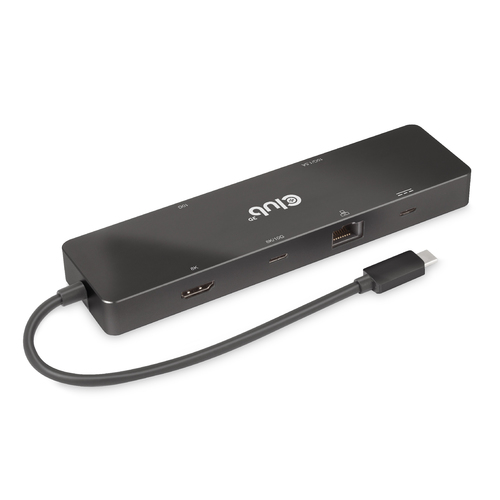
Club 3D CSV-1584 Dockingstation - USB Type C 6-in-1 MST Dual 4K60Hz Dual
Club 3D CSV-1584 Dockingstation - USB Type C 6-in-1 MST Dual 4K60Hz Dual
719 kr.
Se pris →
Udvalgt produkt
Belkin CONNECT 8-in-1 Dual Display Core Hub USB-C Dockingstation
Display Core Hub Dockingstation Oplev alsidigheden og effektiviteten med Belkin CONNECT 8-in-1 Dual Display Core Hub Dockingstation.
1.259 kr.
Se pris →
Udvalgt produkt
Club 3D CSV-1568 Dockingstation - USB 3.2 Gen 2 (3.1 Gen 2) Type-C - 2x HDMI - 100 W
Udvid din bærbare med flere skærme og tilslutninger. Club 3D CSV-1568 er designet til professionelle og hjemmekontoret, der ønsker at transformere en bærbar til en fuld arbejdsstation.
1.488 kr.
Se pris →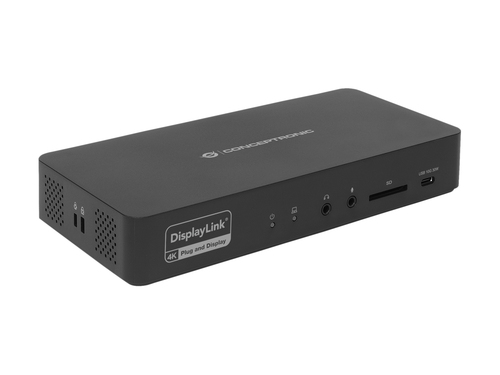
Udvalgt produkt
Conceptronic DONN31B dockingstation Ledningsført USB 3.2 Gen 2 (3.1 Gen 2) Type-C
Conceptronic DONN31B dockingstation Ledningsført USB 3.2 Gen 2 (3.1 Gen 2) Type-C
2.589 kr.
Se pris →Annoncelinks: knapper og links til butikker i denne boks er annoncelinks. Vi kan modtage kommission, hvis du køber via dem.
Sådan er denne guide lavet
Denne købsguide er skrevet af redaktionen bag sitet. Vi har hentet produkterne fra butikkernes egne feeds og researchet specifikationer, mål og forskelle mellem modellerne på tværs af producenter, forhandlere og andre online kilder – og sammenlignet dem ud fra det, der betyder mest, når du vælger.
Vi har som udgangspunkt ikke fysisk testet produkterne. Anbefalingerne bygger på struktureret research og data – ikke personlig brug af hvert enkelt produkt – og priser og udvalg opdateres løbende. Tjek altid den endelige pris hos butikken.
Ofte stillede spørgsmål
Hvad skal jeg tjekke, før jeg køber en USB-C-dockingstation?
Start med at tælle de porte og skærmtilslutninger, du har brug for, og undersøg derefter, om din computer understøtter dockens funktioner. USB-C-stikket alene fortæller ikke, hvilke funktioner computeren og docken kan bruge sammen. Sammenlign også oplyst opladningseffekt, datahastighed og skærmopløsning, hvis de er angivet. Tjek derfor specifikationerne for både docken og computeren, før du vælger.
Hvor mange skærme kan jeg tilslutte til en USB-C-dockingstation?
Kontrollér produktets oplyste antal eksterne skærme og maksimale opløsning, og undersøg også computerens understøttelse. Conceptronic DONN16G USB-C 3.2 Gen 1 Dockingstation beskrives med to videoporte, men det er ikke i sig selv dokumentation for en bestemt kombination af skærme eller opløsninger. Vælg ud fra de specifikationer, der er angivet for netop din computer og dock.
Hvad betyder datahastigheden på en USB-C-dockingstation?
Datahastigheden beskriver den angivne kapacitet for dataoverførsel via dockens USB-forbindelser. Den faktiske hastighed kan afhænge af de tilsluttede enheder og resten af opsætningen, så specifikationstallet er ikke en garanti for den hastighed, du opnår. Conceptronic DONN33G dockingstation Ledningsført USB 3.2 Gen 1 (3.1 Gen 1) Type-C har en oplyst USB-datahastighed på 5 Gbps. Sammenhold tallet med kravene fra dine eksterne enheder, hvis du ofte flytter store filer.
Hvor meget opladningseffekt skal en USB-C-dockingstation levere?
Behovet afhænger af, hvor meget strøm computeren kræver ved opladning, så sammenhold dens krav med dockens oplyste effekt. Conceptronic DONN16G USB-C 3.2 Gen 1 Dockingstation er angivet med 100 W opladning. Det tal beskriver dockens oplyste effekt, men produktbeskrivelsen fastslår ikke, at den passer til alle computere. Kontrollér derfor computerens specifikationer og eventuelle krav til strømforsyning, før du regner med at oplade gennem docken.
Hvad koster en USB-C-dockingstation i denne guide?
De viste priser varierer mellem modellerne og kan ændre sig hos forhandleren. Conceptronic DONN16G USB-C 3.2 Gen 1 Dockingstation står til 199 kr., mens Belkin CONNECT 11-in-1 Pro USB-C Dockingstation står til 1.939 kr. Den viste prisforskel siger ikke alene noget om, hvilken model der passer bedst til dit behov. Sammenlign i stedet porte, opladning, video og datahastighed med det udstyr, du vil tilslutte. Kontrollér den aktuelle pris hos forhandleren før køb.
Passer alle USB-C-dockingstationer til alle computere?
Nej, USB-C-stikket alene er ikke nok til at afgøre, om en dock understøtter computerens ønskede funktioner. Kontrollér kompatibilitet og specifikationer for porte, skærme og opladning på både computeren og docken. Undersøg derfor de manglende oplysninger for din computer og det konkrete udstyr, du vil tilslutte.
Kilder
Oplysningerne stammer fra annoncørernes egne produktdata og forhandlernes produktsider. Henvisningerne viser, hvor oplysningerne kommer fra — de betyder ikke, at vi har afprøvet produkterne.
- Produktdata fra annoncøren Ultrashop (affiliatefeed) · kontrolleret 8/11 2026
- Produktdata fra annoncøren Vooma - Alt til hjem, have og fritid (affiliatefeed) · kontrolleret 9/11 2026
- Produktdata fra annoncøren Føniks Computer (affiliatefeed) · kontrolleret 8/11 2026
- Forhandlerens produktside — ultrashop.dk · kontrolleret 16/10 2026
- Forhandlerens produktside — fcomputer.dk · kontrolleret 8/10 2026